 Smartphones
  Explications
  Technologie
  PC & Portables
  IA
IA  Cybersécurité
  Applications
  Jeux
Jeux 
Écran bleu Windows 10 et 11 : causes réelles et solutions efficaces pour le réparer

L’écran bleu est littéralement l’un des problèmes les plus redoutés sur un ordinateur. Il est si connu et si répandu qu’il est devenu un mème sur Internet.
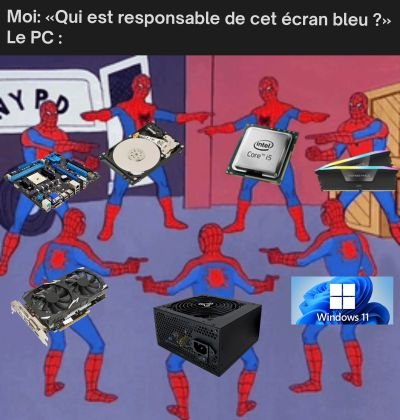
Mais ce qu’il faut comprendre avant tout, c’est que l’écran bleu n’est pas la panne… c’est le symptôme.
Lorsqu’il apparaît, la réaction immédiate est la panique. Le système s’arrête brusquement, affiche un message technique souvent incompréhensible puis redémarre sans véritable explication. Le premier réflexe est de chercher “la solution”
Pourtant, la question est mal posée dès le départ. Comprendre la cause, c’est déjà résoudre la moitié du problème.
Pour simplifier, imaginez que vous consultiez un médecin en disant: « J’ai de la fièvre, donnez-moi un médicament. » Un médecin sérieux ne prescrira rien sans vous examiner. La fièvre n’est pas la maladie. C’est un signal qu’un déséquilibre existe dans l’organisme
L’écran bleu fonctionne exactement de la même manière.
Ce n’est pas le problème en lui-même, mais l’indication qu’un problème plus profond existe.
Windows ne vous dit pas directement quelle pièce est défectueuse ni quoi remplacer. Il vous informe qu’une anomalie critique s’est produite à un niveau sensible du système, et qu’il préfère s’arrêter plutôt que de continuer dans un état instable susceptible d’endommager vos données.
Et c’est un point essentiel, l’écran bleu n’est pas un simple bug visuel. C’est une décision prise par le noyau du système.
Ce qui se passe réellement dans le système
Le noyau, ou kernel, est la couche la plus basse du système. Il gère la mémoire, le processeur, les interruptions matérielles et la communication entre les composants. Si un élément fonctionnant à ce niveau — typiquement un pilote — se comporte de manière incohérente, Windows déclenche ce que l’on appelle un “bug check” L’écran bleu que vous voyez est la conséquence visible de cette interruption contrôlée.
Contrairement à ce que l’on pense souvent, le système ne s’arrête pas sans laisser de trace. Avant le redémarrage, Windows enregistre un fichier appelé minidump dans le dossier système.
Ce fichier contient des informations techniques précieuses le code d’erreur, l’état de la mémoire, et parfois le module responsable. Autrement dit, l’écran bleu est un symptôme, pas le problème lui-même.
Ce paramètre peut être contrôlé dans les paramètres système avancés, section
« Démarrage et récupération ».
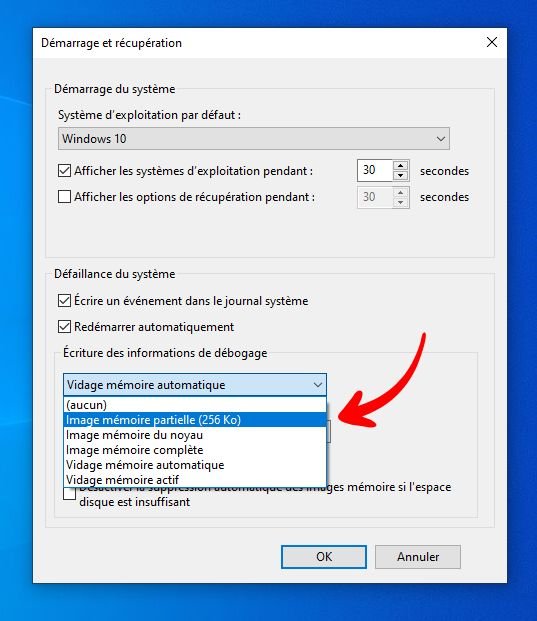
Accès rapide : Win + R → sysdm.cpl → Paramètres avancés → Démarrage et récupération.
Dans la pratique, la cause la plus fréquente reste les pilotes tiers. Un pilote agit comme un intermédiaire entre le matériel et Windows. S’il est mal conçu, obsolète ou incompatible avec une mise à jour récente du système, il peut provoquer un accès mémoire invalide ou une instruction interdite au niveau du noyau.
C’est pour cela qu’un écran bleu apparaît souvent après l’installation d’un nouveau périphérique, d’une carte graphique ou même d’une simple mise à jour automatique.
Les erreurs liées à la mémoire vive constituent un second grand groupe de causes.
Lorsqu’un message comme MEMORY_MANAGEMENT ou PAGE_FAULT_IN_NONPAGED_AREA apparaît, cela indique généralement qu’un accès mémoire s’est produit là où il ne devait pas.
La RAM peut être physiquement défectueuse, mais il peut aussi s’agir d’une instabilité subtile qui ne se manifeste que sous charge, par exemple pendant un jeu ou un rendu vidéo. C’est la raison pour laquelle certains utilisateurs ne rencontrent le problème qu’occasionnellement.
Le stockage ne doit pas être négligé non plus. Un SSD présentant des secteurs dégradés peut corrompre des fichiers système critiques. Lorsque Windows tente de charger ces fichiers au démarrage, l’incohérence déclenche l’arrêt de protection. Dans ce cas, l’écran bleu apparaît souvent très tôt, parfois avant même l’ouverture de session.
Il existe également des causes plus insidieuses. Une alimentation instable peut provoquer des micro-coupures invisibles mais suffisantes pour perturber le fonctionnement du processeur. Une surchauffe prolongée peut forcer le système à s’interrompre pour éviter un dommage matériel. Ce ne sont pas les causes les plus courantes, mais elles existent et doivent être envisagées si les vérifications logicielles ne donnent rien.
Comment aborder le problème de manière méthodique
La manière intelligente d’aborder un écran bleu consiste à ne pas tout modifier à la fois. La première chose à faire est de désactiver le redémarrage automatique afin de lire précisément le code affiché.
Ce code est une piste. VIDEO_TDR_FAILURE oriente vers la carte graphique. CRITICAL_PROCESS_DIED suggère qu’un composant système essentiel a cessé de fonctionner.
Ces indications ne donnent pas toujours la solution immédiate, mais elles réduisent considérablement le champ des suspects.
Ensuite vient la phase de vérification méthodique Les mises à jour Windows doivent être contrôlées, non pas par réflexe mais parce qu’un correctif peut déjà exister pour un conflit connu. Les pilotes critiques — graphique, chipset, stockage — doivent être examinés. Si le problème est apparu après une mise à jour, revenir à la version précédente est souvent plus pertinent que d’installer une version encore plus récente.
Lorsque l’intégrité du système est en doute, les outils DISM et SFC permettent de comparer les fichiers Windows à leur version officielle et de remplacer ceux qui sont corrompus. Ce processus paraît technique, mais il est en réalité assez direct et peut résoudre des erreurs persistantes liées à des fichiers endommagés.
Si le système reste instable le mode sans échec devient une étape clé. Il charge uniquement les composants essentiels. Si le problème disparaît dans ce contexte minimal, cela confirme presque toujours qu’un pilote ou un logiciel tiers est responsable.
Cette information est plus précieuse qu’il n’y paraît, car elle permet d’éviter de suspecter inutilement le matériel.
Lorsque toutes les pistes logicielles ont été explorées, le diagnostic matériel devient logique plutôt qu’hypothétique.
Tester la mémoire avec l’outil intégré de Windows ou un utilitaire spécialisé permet d’écarter une défaillance physique. Vérifier l’état du disque et surveiller les températures offre une vision plus complète de la stabilité globale du système.Il faut aussi comprendre qu’un écran bleu isolé n’a pas la même signification qu’un écran bleu récurrent. Un incident unique peut être lié à une surcharge ponctuelle ou à une combinaison temporaire de facteurs.
En revanche, la répétition du même code d’erreur indique presque toujours un problème structurel qui nécessite une intervention ciblée.
Dans les cas extrêmes, lorsque toutes les vérifications échouent et que le système reste instable même après réparation des fichiers et mise à jour des pilotes, la réinitialisation de Windows peut être envisagée. Elle ne doit cependant pas être la première solution, mais la dernière étape d’un processus logique.
Aujourd’hui, les versions modernes de Windows intègrent davantage de virtualisation, de sécurité et d’optimisations matérielles qu’auparavant. Le système est globalement plus stable qu’il y a dix ans, mais il est aussi plus exigeant. Les incompatibilités profondes sont moins tolérées. Un écran bleu moderne est donc rarement arbitraire : il signale presque toujours une incohérence identifiable.
Ce qu’il faut retenir, c’est qu’un BSOD n’est ni une fatalité ni une condamnation du matériel. C’est un signal. Un signal technique, certes, mais un signal explicable. L’approche doit être méthodique, progressive, et basée sur l’observation plutôt que sur la panique.
FAQ
Quelle est la solution au problème d’écran bleu sous Windows 10 ou 11 ?
Il n’existe pas de solution unique, car l’écran bleu n’est pas une panne en soi mais la conséquence d’un dysfonctionnement plus profond.
Dans la majorité des cas l’origine se situe du côté des pilotes, de la mémoire vive de fichiers système corrompus ou du stockage.
La bonne approche consiste à lire le code d’erreur affiché, mettre à jour les pilotes essentiels, puis vérifier l’intégrité du système avant d’envisager une solution plus radicale.
Un écran bleu signifie-t-il que la RAM est défectueuse ?
Pas nécessairement
Une barrette instable, un profil XMP mal configuré ou même un pilote graphique peuvent provoquer des erreurs mémoire.
Un test via l’outil Diagnostic de mémoire Windows permet déjà d’écarter un défaut matériel évident
Que signifie le code d’erreur affiché en bas de l’écran bleu ?
Un code comme MEMORY_MANAGEMENT, PAGE_FAULT_IN_NONPAGED_AREA ou CRITICAL_PROCESS_DIED n’est pas un simple message technique.
Il indique la zone du système où l’erreur s’est produite. Ce n’est pas une réponse définitive, mais c’est une direction.
Par exemple, une erreur liée à la mémoire ne signifie pas automatiquement que la RAM est défectueuse, mais qu’un problème d’accès mémoire a été détecté.
Pourquoi l’écran bleu apparaît-il après une mise à jour Windows ?
Certaines mises à jour modifient profondément le noyau ou les mécanismes de sécurité.
Un pilote ancien peut alors devenir incompatible du jour au lendemain.
Dans ce cas, revenir à une version précédente du pilote peut être plus pertinent que chercher une solution complexe.
Un virus peut-il provoquer un écran bleu ?
Oui, mais c’est loin d’être la cause la plus fréquente.
Un malware capable de modifier des fichiers système critiques peut entraîner un arrêt brutal du système.
Cependant, statistiquement, les pilotes tiers restent les responsables principaux des erreurs de type BSOD.
Faut-il formater immédiatement son PC après un écran bleu ?
Non Le formatage est une solution de dernier recours.
Avant d’en arriver là, il est préférable de vérifier les mises à jour, tester le matériel, analyser les fichiers système et identifier le code d’erreur récurrent.
Un écran bleu isolé ne justifie pas une réinstallation complète. En revanche la répétition du même code indique qu’un problème structurel doit être traité méthodiquement.